mmt45

こまごましたメモとか料理とかMacとか

2011/12/08
by admin
2 Comments

DVD Creatorを使って、動画データをDVDに焼く方法(Mac)

めずらしくソフトで衝動買いしました。

dvdcreatorアイコン

DVD Creator 3,390円(税込)
動画データをDVDに焼くためのソフトです。
※Mac用でWin用はもう販売されてないようです。
※試用としてDVDに焼くことはできますが、画面に透かしが入ります。
ソフトを買うと透かしが取れます。

DVDに焼くソフトは、他にも有名どころでは「Toast」やら「iMovie&iDvd」やら「Burn」やらありますが
Toast」→良いけど高い。
「iMovie&iDvd」→昔使ってみたけど、見た目があんまり好みじゃなかった。。
Burn」 →フリーソフトで昔試してみたけど、バグがどうとか調べてて面倒になった。。

「DVD Creator」→操作が簡単ぽい。オリジナルのメニューテンプレートが作れるらしい。Lionにも対応している。

ということで、他のソフトでも十分に使えるんですが個人的な好みにより今回「DVD Creator」を使ってみることにしました。
「Toast」に比べたら、お値段も3,000円代なので、少し高い本を買ったと思えばまあよいかと。

【DVD Creatorの使い方】
1) DVD Creatorを起動。「新規プロジェクト」を選択。

DVD Creatorの画面


2) 画面が開いたら「ここに写真や動画をドラッグ…」のとこに動画をドラッグする。
(動画がリストに追加される)

3) サイドメニューの「(追加された動画の)編集」をクリック。

4) 拡大で「オリジナル…」を選択。クロップの画面で余計な黒いとこを切る。
左上の「×」をクリックして作成画面に戻る。

5)右下の「DVDメニュー」で好みのメニューを選択する。(ダブルクリックで)
「DVD作成」の下にあるプレビューボタンをクリックして、プレビューを確認。

6)右下の「DVDディスク」ボタンをクリック。空のDVDを挿入。
出てきたダイアログの中の「DVD Name」のとこで、保存名を入力して「保存」をクリック。

以上でDVD焼き上がり。
オリジナルメニューも作れるぽいし、編集画面のとこでもう少しいろんなことができそうなので試してみるとよいかもです。

以下のエントリーもどうぞ!

2011/12/05
by admin
0 comments

Youtubeなどの動画をダウンロードする方法

タイトルまんま、Youtubeに載ってる動画をダウンロードする方法。
時間がなくて自分で作りこめないときなぞ便利。
※著作権うんぬんがあるので「これ使っていいよ~」って書いてくれてる作者の方のをいただきます

■Firefoxのアドオンを利用してダウンロード

1)Firefoxを起動する

2)下記のURLでアドオンをインストール
https://addons.mozilla.org/ja/firefox/addon/video-downloadhelper/ 

3)Firefoxを再起動する

4)ダウンロードしたい動画のページを表示させる

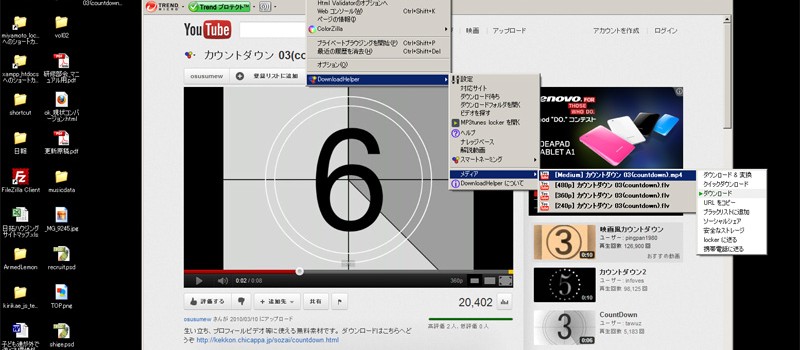
5) ブラウザのヘッダーメニューから
「ツール」>「Download Helper」>「メディア」>「mp4またはflv」>「ダウンロード」を選択。
任意の場所に保存する。

Download Helper の画面

※ちなみに、Safariの「構成ファイル一覧」からダウンロードする方法も試してみましたが、昔とやや仕様が変わったのか構成一覧の中から動画のファイルを探しきれませんでした。
ということで、Firefoxのアドオン使ったやり方が一番簡単ぽいです。

時間の余裕があれば、Flashで作ったらええですね。なかなかやらないですが。。

以下のエントリーもどうぞ!