mmt45

こまごましたメモとか料理とかMacとか

2012/01/20
by admin
0 comments

MBAのケースは結局無難なものに。

普段、家の中でしかair使うことないのでしばらくケース無しの状態で放置してたんですが、やはり外側に汚れがついたりするのが気になってきたのでケースを探してみることにしました。

で、色々見てて年末くらいに一つ目をつけてたのがコレ↓

ただ、お値段がそれなりにして確か5,000円くらいした。。
値段が値段なので、「これでイメージと違うものが届いたら嫌やな~」と踏ん切りがつかずにいたら、年明け早々在庫なしになってました。

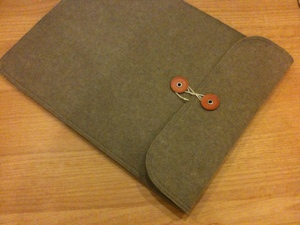
「まあ縁がなかったのね」ということで探してたら、どうやら無印のフェルトケースがそこそこ使えるというのを見かけました。
私、なかなかのmujiラーのはずなのに全く思いつかんかったです。

参考サイト
http://d.hatena.ne.jp/spring_mao/20111105/1320499681
http://d.hatena.ne.jp/unitro/20111113/1321175898

今までairのケースとして探すと5,000円以上するものが多くて悩ましかったのですが、この無印のケースは約1,500円。しかも店頭で買ったら、ちょうどお正月セール?の割引がついて1,050円で買えました。

20120120-100637.jpg

全部が理想ってわけじゃないけど、安いし無難では?ということで、余程「いいね!」ってケースが見つからない限りはしばらく使ってみようかと思います。

以下のエントリーもどうぞ!

2012/01/18
by admin
0 comments

Magicanを使ってMacのクリーンアップをしてみる

年末試してみようと思いつつ、忘れてたのでやってみる。

1)Magicanの公式サイトからダウンロードしてインストールする 。

2)Magicanを起動してスキャンする。
※もしかしたらキャプチャとるの忘れてて、今「クリーン」てなってるボタンが「スキャン」てなってたかも
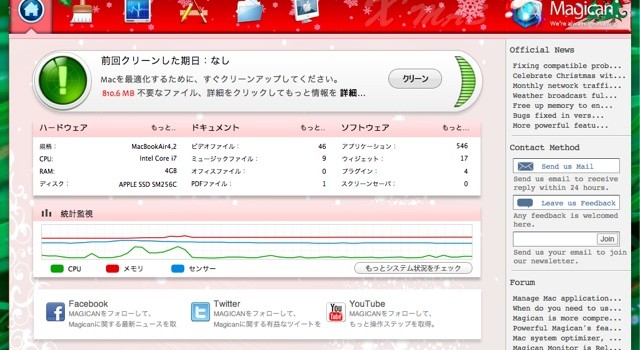
Magicanの画面

※スキャンしたら不要なファイルを教えてくれる。
ほうきのアイコンのところで何の不要なファイルがどれだけあるかの情報が見れる。
Magicanの画面

3)最初のホームアイコンに戻り「クリーン」をクリック。
Magicanの画面

たしかに2クリックでクリーンアップできました。
ゴミもそんなに多くなかったからか、動作も早かったです。
画面開いたらクリスマス仕様でビビりましたが、そのうち元に戻るんでしょうね〜

以下のエントリーもどうぞ!

2011/12/08
by admin
2 Comments

DVD Creatorを使って、動画データをDVDに焼く方法(Mac)

めずらしくソフトで衝動買いしました。

dvdcreatorアイコン

DVD Creator 3,390円(税込)
動画データをDVDに焼くためのソフトです。
※Mac用でWin用はもう販売されてないようです。
※試用としてDVDに焼くことはできますが、画面に透かしが入ります。
ソフトを買うと透かしが取れます。

DVDに焼くソフトは、他にも有名どころでは「Toast」やら「iMovie&iDvd」やら「Burn」やらありますが
Toast」→良いけど高い。
「iMovie&iDvd」→昔使ってみたけど、見た目があんまり好みじゃなかった。。
Burn」 →フリーソフトで昔試してみたけど、バグがどうとか調べてて面倒になった。。

「DVD Creator」→操作が簡単ぽい。オリジナルのメニューテンプレートが作れるらしい。Lionにも対応している。

ということで、他のソフトでも十分に使えるんですが個人的な好みにより今回「DVD Creator」を使ってみることにしました。
「Toast」に比べたら、お値段も3,000円代なので、少し高い本を買ったと思えばまあよいかと。

【DVD Creatorの使い方】
1) DVD Creatorを起動。「新規プロジェクト」を選択。

DVD Creatorの画面


2) 画面が開いたら「ここに写真や動画をドラッグ…」のとこに動画をドラッグする。
(動画がリストに追加される)

3) サイドメニューの「(追加された動画の)編集」をクリック。

4) 拡大で「オリジナル…」を選択。クロップの画面で余計な黒いとこを切る。
左上の「×」をクリックして作成画面に戻る。

5)右下の「DVDメニュー」で好みのメニューを選択する。(ダブルクリックで)
「DVD作成」の下にあるプレビューボタンをクリックして、プレビューを確認。

6)右下の「DVDディスク」ボタンをクリック。空のDVDを挿入。
出てきたダイアログの中の「DVD Name」のとこで、保存名を入力して「保存」をクリック。

以上でDVD焼き上がり。
オリジナルメニューも作れるぽいし、編集画面のとこでもう少しいろんなことができそうなので試してみるとよいかもです。

以下のエントリーもどうぞ!